반응형

1. 왜 굳이 MCP인가?
Claude Code Cli ($20/월) 은 `로컬 파일 접근 + 코드 리뷰 + Git 연동`이 매력 포인트이다.
이 기능들은, MCP(Model Context Protocol)라는 연결 규격 덕분에 가능했던 것이다.
MCP는 Claude한테 “손발”을 달아주는 기술이다. 즉, `웹 Claude`가 “똑똑한 부사수”라면,
`Claude Desktop + MCP`는 “프롬프트대로 작업을 직접 처리하는 에이전트”라고 볼 수 있다.
2. 설치 준비물
1. Claude Desktop 다운로드 (Mac/Windows 지원)
2. Node.js (https://nodejs.org → LTS 버전 설치)
3. MCP 서버 설정하기
📂 설정 파일 위치
- Mac: ~/Library/Application Support/Claude/config.json
- Windows: %APPDATA%\Claude\config.json
- Linux: ~/.config/Claude/config.json
(주의! 최신 버전에선 claude_desktop_config.json 이 아니라 config.json으로 되어 있음)
👉 claude_desktop_config.json 없으면 Claude Desktop → Settings → Developer → Edit Config 누르면 자동 생성된다.
claude_desktop_config.json 예시
{
  "mcpServers": {
    "filesystem": {
      "command": "npx",
      "args": [
        "-y",
        "@modelcontextprotocol/server-filesystem",
        "/Users/zooputer/Desktop/Repository/spring-projects",
        "/Users/zooputer/Desktop/Repository/security-projects",
        "/Users/zooputer/Desktop/Repository/FrontEnd/daily-voca"
      ],
      "env": {
        "NODE_ENV": "development",
        "MCP_FILESYSTEM_ALLOW_ALL": "true"
      }
    },
    "jetbrains": {
      "command": "npx",
      "args": ["-y", "@jetbrains/mcp-proxy"]
    },
    "firecrawl-mcp": {
      "command": "npx",
      "args": ["-y", "firecrawl-mcp"],
      "env": {
        "FIRECRAWL_API_KEY": "YOUR_API_KEY"
      }
    },
    "brave-search": {
      "command": "npx",
      "args": ["-y", "@modelcontextprotocol/server-brave-search"],
      "env": {
        "BRAVE_API_KEY": "your-api-key-here"
      }
    },
    "Context7": {
      "command": "npx",
      "args": ["-y", "@upstash/context7-mcp"]
    },
    "sequential-thinking": {
      "command": "npx",
      "args": ["-y", "@modelcontextprotocol/server-sequential-thinking"]
    },
    "memory": {
      "command": "npx",
      "args": ["-y", "@modelcontextprotocol/server-memory"]
    },
    "desktop-commander": {
      "command": "npx",
      "args": ["-y", "@wonderwhy-er/desktop-commander"]
    },
    "Framelink Figma MCP": {
      "command": "npx",
      "args": [
        "-y",
        "figma-developer-mcp",
        "--figma-api-key=YOUR_API_KEY",
        "--stdio"
      ]
    },
    "notionApi": {
      "command": "npx",
      "args": ["-y", "@notionhq/notion-mcp-server"],
      "env": {
        "OPENAPI_MCP_HEADERS": "{\"Authorization\": \"YOUR_API_KEY\", \"Notion-Version\": \"2022-06-28\" }"
      }
    }
  },
  "globalShortcut": ""
}
- filesystem - 프로젝트 파일 관리
- jetbrains - IntelliJ 연동
- desktop-commander - 터미널 제어
- Context7 - 개발 문서 검색
- sequential-thinking - 복잡한 문제 해결
- memory - 대화 기록 저장
- brave-search - 웹 검색
- firecrawl-mcp - 웹 스크래핑
- Figma MCP - 디자인 파일 접근
- Notion API - 프로젝트 문서 관리
MCP 공식 GIthub Repo에서 다른 MCP 들과, 개선 중인 기능을 확인하실 수 있습니다.
4. 연결 확인하기
Claude Desktop → Settings → Developer → MCP 목록
→ 각 서버 옆에 running 태그가 보이면 성공 🎉
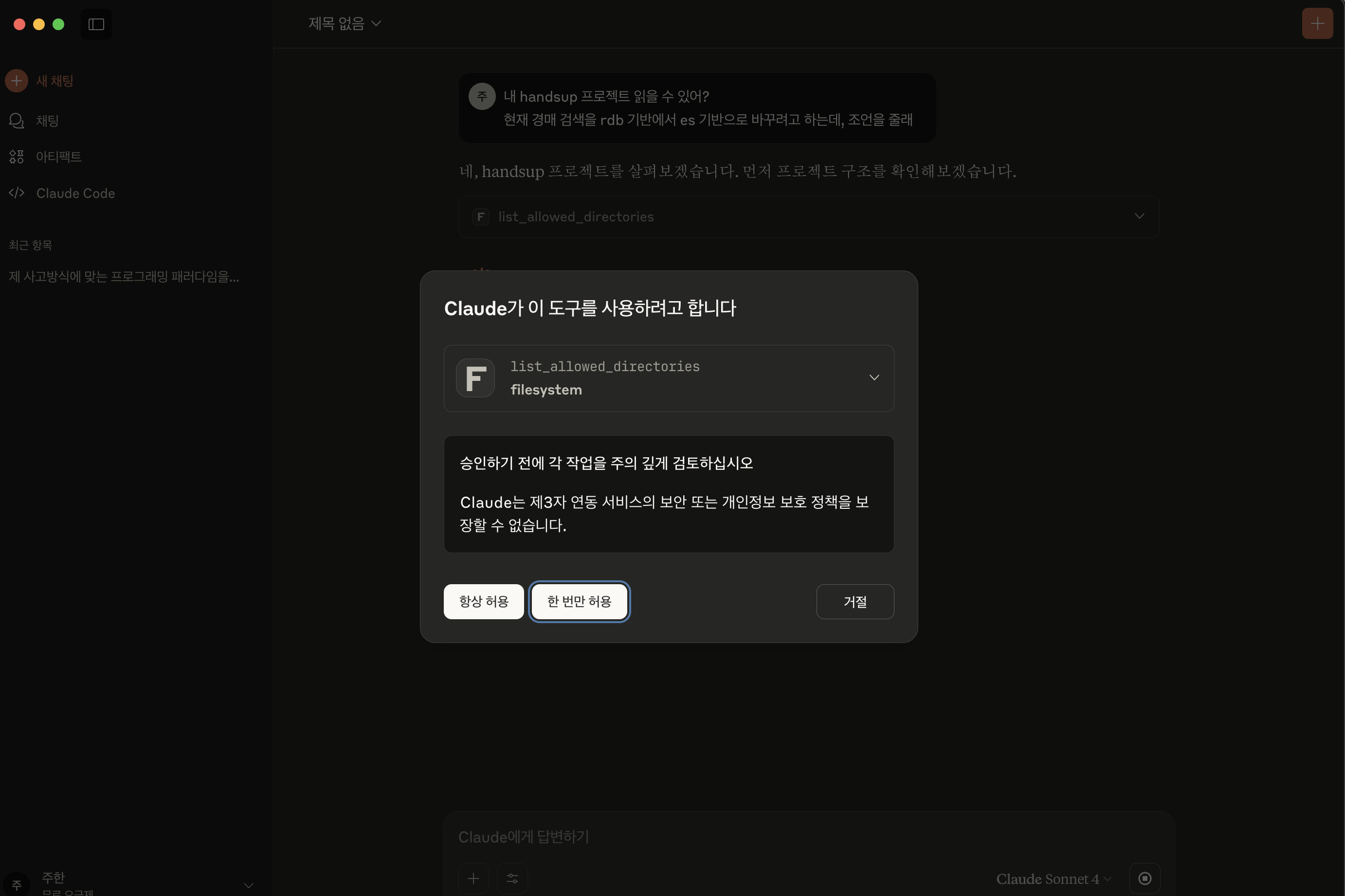

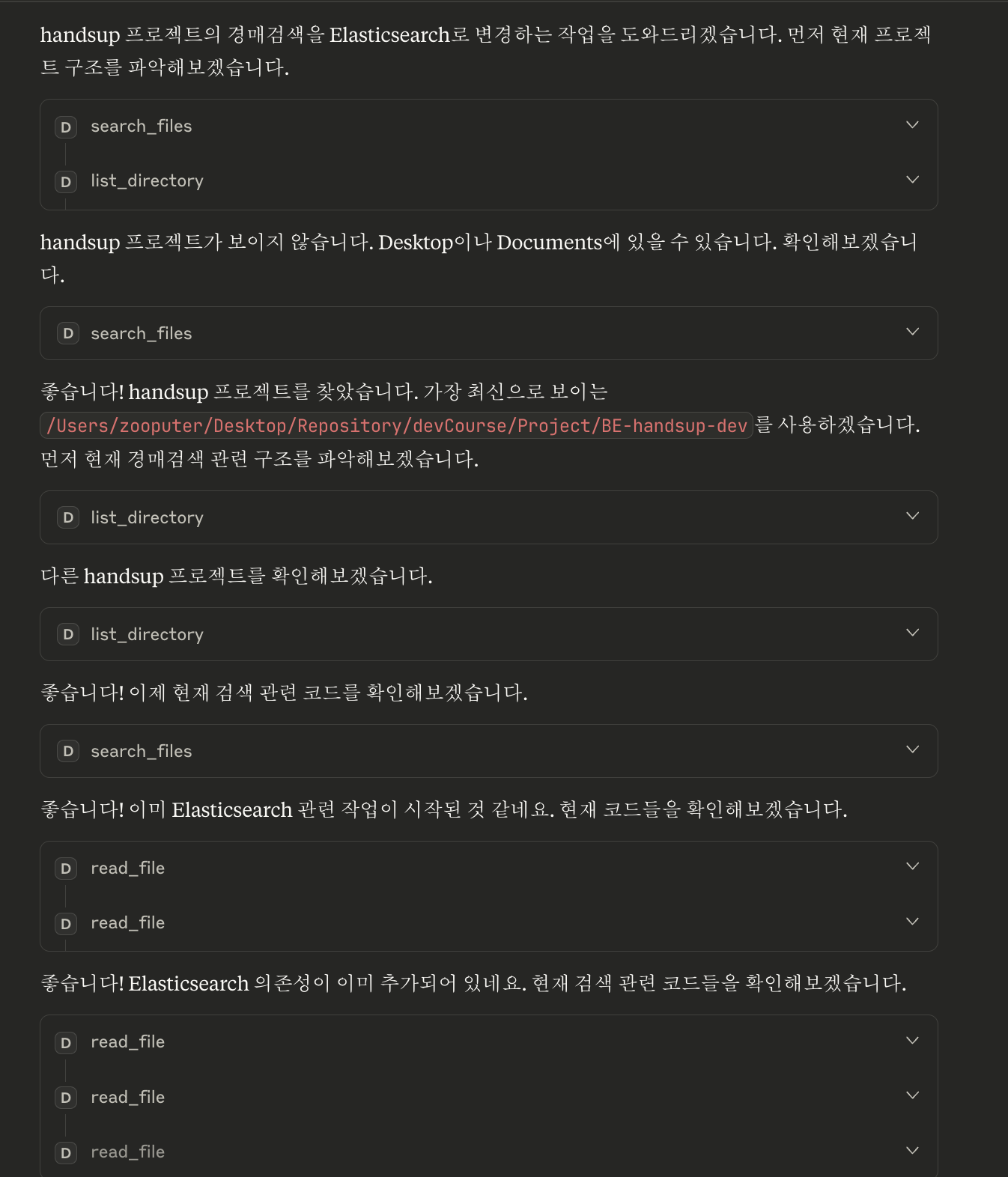
만약 실패한다면? 주요 실패 원인을 확인해 보자.
- mcpServers - filesystem - args의 프로젝트 경로 오타
- Node.js 설치 문제
- 권한 허용 안 함 (macOS는 폴더 접근 팝업 꼭 허용해야 함)
5. 한계점
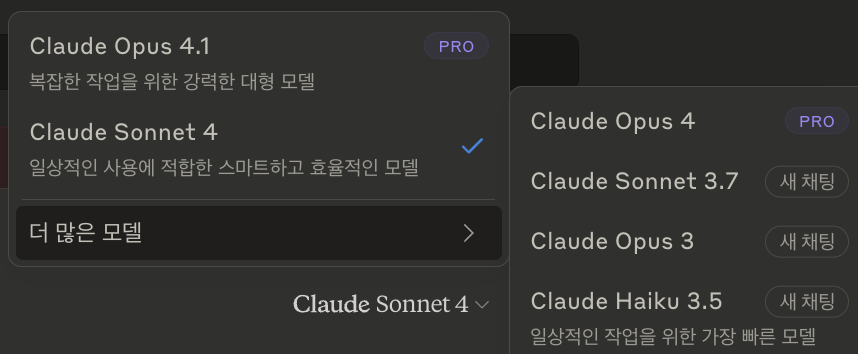
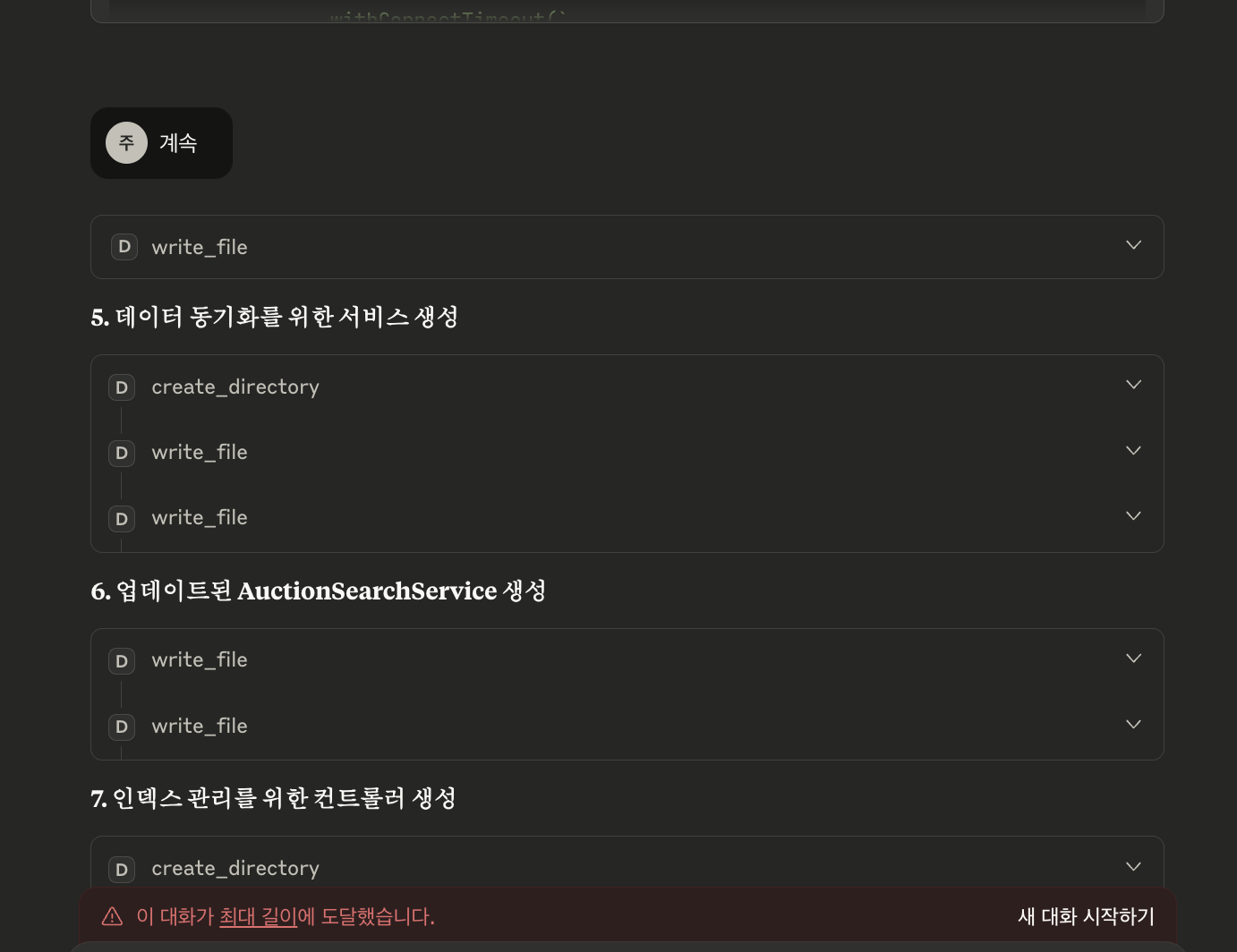

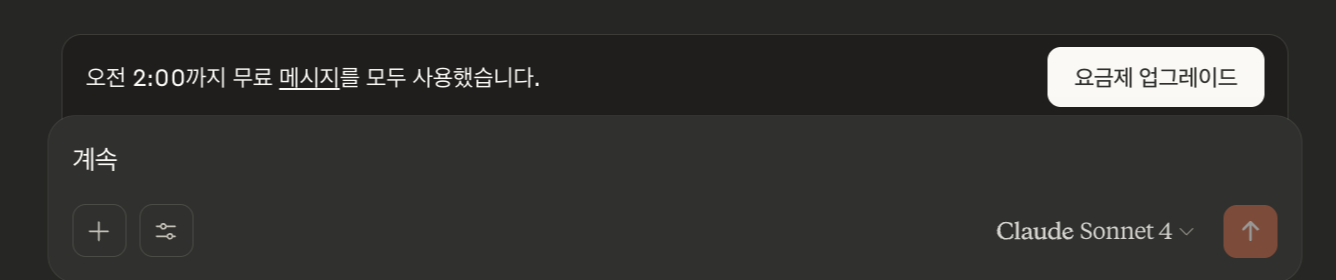
설정을 마치고, 직접 사용해보니 10분 만에 무료 플랜으로 인한 한계점이 보이기 시작한다 🥲
- Pro로 업그레이드해야, 현재 기준 가장 강력한 추론 모델인 Opus 4를 사용 가능하다.
- 각각의 대화마다 토큰 제한이 있는 것이기 때문에, 대화가 최대 길이에 도달하면 `계속`을 눌러줘야 한다.
- 토큰 사용이 최대치에 도달하면, 이 제한은 `5시간마다 재설정`된다. (프로젝트 기반한 코드 편집 작업으로는, 매우 부족한 사용치)
6. 마무리
현재 설정은, MCP의 작동을 직접 설정해서 그 이점을 누려보고, 간단한 작업을 가끔 돌리기에는 무리가 없어 보인다. 복잡한 대화를 여러 번 해야 하는 (프로젝트 기반 코드 작업) 작업이 위주라면, Claude Code(Pro)로 업그레이드하자.
하지만 단순 Claude Code 사용에 대비해서, 이 포스팅처럼 Claude Desktop + MCP 설정을 한다면 다양한 이점이 있어 보인다!
- CLI 기반이 아니어도 가능 (Desktop UI로 작업 가능)
- 다양한 MCP의 기능 (Intellij · Notion · Figma · 웹 스크래핑)
반응형
'Vibe Coding(with AI)' 카테고리의 다른 글
| Claude, ChatGPT 성능을 3배 이상 끌어올릴 수 있는 진짜 꿀팁 (대화 세션 관리) (0) | 2025.09.29 |
|---|---|
| Gemini CLI - 백엔드 개발자가 React를 빠르게 학습할 수 있었던 이유 (2) | 2025.07.18 |